Instrucțiuni pas cu pas pentru conectarea unui robot aspirator Xiaomi la telefon
Aspiratorul robot Xiaomi poate fi conectat la un telefon sau la un computer pentru a-l controla de la distanță. Acest mod de management este deosebit de potrivit pentru cei care nu au timp suficient pentru treburile casnice. Folosind aplicația instalată, puteți modifica rapid setările, puteți vizualiza statisticile lucrărilor și puteți determina acțiuni ulterioare ale unității. Funcționarea dispozitivului este sincronizată cu un smartphone prin conectarea la o rețea Wi-Fi de acasă.
Instructiuni generale de lucru
Dispozitivele inteligente marca Xiaomi sunt concepute pentru a ușura viața de zi cu zi și pentru a minimiza costurile de curățare pentru proprietarii de case. Noua generație de aspiratoare robot funcționează atât cu sistemele Android, cât și cu iPhone.
Configurarea interacțiunii cu baza de încărcare
Primul pas în configurarea aspiratorului robot este să stabiliți relația dintre încărcător și aspirator.
Lista de verificare pentru configurarea interacțiunii:
| stoc | Rezultat |
| Conectarea stației de andocare la rețea | Iluminați baza, decorați cablurile cu dispozitive speciale |
| Instalare corectă | În câmp, atunci când aspiratorul se apropie de stație, nu trebuie să existe obstacole, obstacole sub formă de corzi, diverse obiecte |
| Indicaţie | Când sunt conectate la rețea, pe carcasa de bază sunt aprinse următoarele becuri: alb, galben, roșu. Albul indică încărcarea completă, galbenul indică starea medie de încărcare, roșu indică o scădere de încărcare de 20%. |
Conexiune WIFI
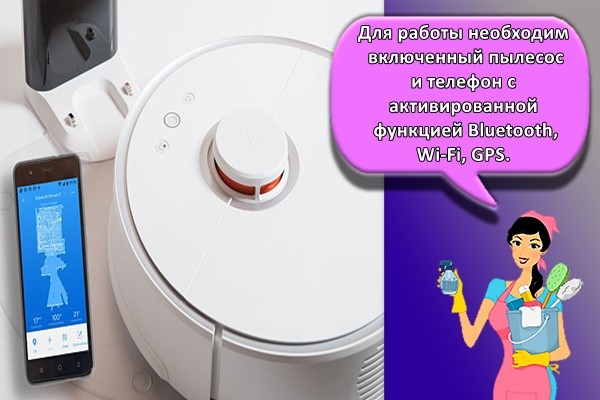
Pentru a funcționa ai nevoie de un aspirator inclus și de un telefon cu Bluetooth, Wi-Fi, GPS activat. Pe un telefon cu o platformă iOS sau Android, trebuie să instalați o aplicație specială folosind un serviciu adecvat.
Funcționarea dispozitivului
Funcționarea dispozitivului este pornită printr-un program special Mi Home. În program, după etapa de înregistrare, trebuie să bifați caseta de lângă elementul „Permiteți accesul aplicației la locație”.
Acest lucru este necesar pentru ca aplicația să comunice cu un server special și să redirecționeze comenzile speciale.
Cum să sincronizezi cu un dispozitiv mobil pas cu pas
Aplicația presupune funcționarea de succes cu diferite platforme. Pentru a vă configura tehnica, trebuie să urmați cu atenție instrucțiunile. Lucrul cu iPhone:
- După înregistrarea în aplicația Mi Home, trebuie să vă conectați la contul creat. Înregistrarea implică introducerea unui nume de utilizator, confirmarea unei parole și conectarea la un număr de telefon.
- În meniul aplicației instalate, trebuie să selectați elementul special „adăugați dispozitiv”. Ecranul telefonului va afișa apoi o listă. Utilizați butoanele de paginare pentru a selecta un model și puneți o „bifă”. Pe desktopul aplicației apare o pictogramă de aspirator. Dacă modelul nu este găsit în listă, atunci acesta trebuie introdus manual, copiend complet numele de pe pașaportul dispozitivului.
- Pe panoul de vid, trebuie să apăsați și să țineți apăsate butoanele corpului din mijloc timp de 2-3 secunde. Aceasta va reseta setările Wi-Fi setate anterior.
- După aceea, în domeniu, trebuie să introduceți numele rețelei Wi-Fi și parola.
- Când dispozitivele sunt sincronizate cu succes, panoul superior al telefonului va afișa simbolul aspiratorului.În același timp, se poate aprinde un indicator special de pe corpul aspiratorului.
Referinţă! Lucrul cu Android se desfășoară în aceeași ordine ca și cu ayos. Pentru a descărca pe platforma Android, utilizați Piața Play.
Cum să te descurci cu curățarea
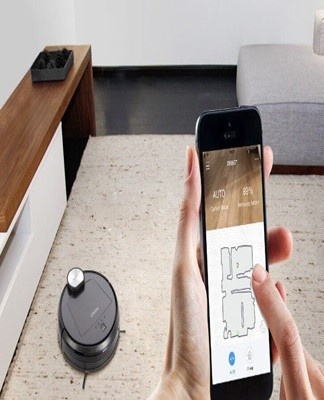
După sincronizarea cu succes, puteți începe să lucrați la reglarea și setarea parametrilor. Pe platforma ios pentru iPhone, sincronizarea este mai rapidă decât pe platforma Android. După ce primiți informații despre o conexiune reușită, setările sunt salvate, nu este nevoie să le introduceți din nou.
Comanda de curățare apare pe ecranul telefonului:
- "A curata". Acesta este un modul de setare a comenzii de curățare. Setările avansate ale modulului vă vor ajuta să setați parametrii necesari.
- „Doc”. Este funcția de a returna aspiratorul la stația de andocare dacă programul de curățare s-a terminat înainte de ora respectivă sau trebuie întrerupt.
- "Temporizator". Setarea valorilor temporizatorului vă permite să programați aparatul să funcționeze în anumite zile și ore.
- „Metoda de curățare”. Un set de patru moduri selectabile prin bifare. Modurile diferă prin intensitatea curățării, utilizarea hărții de mișcare.
- Telecomandă. Acesta este un modul care comută aspiratorul la curățarea manuală.
- "Îngrijire".Modulul presupunând colectarea de statistici privind uzura bateriei și mecanismele încorporate ale aspiratorului.
Modulele ajută la gestionarea statisticilor și la setarea parametrilor de bază. Organizarea curățeniei cu implementarea modurilor personale se realizează în conformitate cu pași specifici:
- Setarea coordonatelor. După lansarea cu succes a aplicației, apăsarea pictogramei aspiratorului afișează planul etajului. Baza de încărcare este situată la coordonatele 25500 și 25500.
- Versiunea de încercare este indicată de cuvântul „FLOW”. În modul, este necesar să setați durata de curățare de la „Când” la „Atunci”.
- Ultimul pas este de a defini coordonatele mișcării. Pentru a înțelege cum arată sistemul de coordonate într-o anumită cameră, se recomandă să setați diferite valori și să observați mișcările dispozitivului.
Un perete virtual sau limitele zonei de curățare sunt instalate separat. Pentru desemnare, trebuie să găsiți elementul „curățarea zonei de portbagaj” și să introduceți coordonatele. Ultima sarcină este să setați numărul de curățări. Fereastra care se deschide vă ajută să selectați valoarea de curățare, de la 1 la 3.
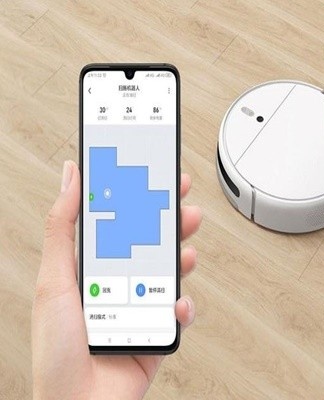
Informație! Este important să urmați succesiunea. A doua coordonată trebuie să fie semnificativ mai mare decât prima, altfel dispozitivul nu se va mișca.
Opțiuni suplimentare pentru aspiratoarele robotizate Xiaomi
Configurarea aspiratoarelor robotizate folosind sistemul de operare desktop vă permite să instalați pachete vocale în limba rusă. Aceasta este o caracteristică suplimentară care nu este furnizată de dezvoltatori în versiunea oficială a dispozitivului.
În acest caz, în câmpul obligatoriu, trebuie să introduceți adresa IP și numele modelului aspiratorului.După pornirea utilitarului, va trebui să reinstalați aplicația și să repetați instrucțiunile pas cu pas.
Rezolva probleme comune
Pentru mulți utilizatori, principala problemă este configurarea dispozitivului, conectarea sau sincronizarea cu un smartphone. Dificultățile potențiale sunt asociate cu diferiți producători de aspiratoare robot și telefoane. Pe fiecare dintre gadgeturi, poate apărea o anumită problemă, care trebuie rezolvată în strictă conformitate cu protocolul dispozitivului. Dacă aspiratorul nu se conectează la rețeaua Wi-Fi, trebuie să găsiți cauza. Pot fi mai multe:
- aspiratorul nu acceptă Wi-Fi;
- probleme în aplicare;
- traficul mobil este activat.
Pentru a rezolva această problemă, trebuie să reinstalați aplicația, să resetați setările Wi-Fi de pe corpul aspiratorului apăsând două butoane.
Pentru ca traficul să nu limiteze funcționarea online a aspiratorului, trebuie doar să vă conectați la rețeaua Wi-Fi deschisă și să debifați caseta „date mobile” de pe ecranul telefonului.
Dacă există probleme cu aplicația, este necesară reglarea fină. Adesea, atunci când vă conectați la contul dvs., desktopul afișează o „eroare nerecunoscută” sau „nu se poate conecta”. Pentru a controla complet robotul, este necesară inițializarea contului, așa că problema ar trebui rezolvată.
2 moduri de rezolvare:
- Descărcarea unei aplicații speciale VPN pe telefon. Această tehnică face posibilă „păcălirea” serverelor în schimbarea regiunilor. Dacă nu vă puteți conecta la contul dvs. după activarea VPN, ar trebui să încercați să reîncărcați setările VPN, deoarece regiunea se schimbă de fiecare dată când activați aplicația.
- Schimbarea regiunii în aplicația „Mi Home”.Adesea, poziția „China continentală” este afișată pe ecran, dar apare o eroare la conectarea la server, așa că trebuie să schimbați regiunea de reședință în orice regiune din lista derulantă atunci când selectați.
O eroare de aplicație atunci când dispozitivul nu se inițializează sugerează o problemă cu Mi Home. Poate fi rezolvat rapid pe telefoanele Xiaomi prin crearea unei clone de aplicație. Dar pe smartphone-urile aios și Android, această funcție nu este furnizată de dezvoltatori. Ștergerea și reinstalarea „Mi Home”, precum și resetarea setărilor Wi-Fi de pe panoul aspiratorului robot, pot ajuta.